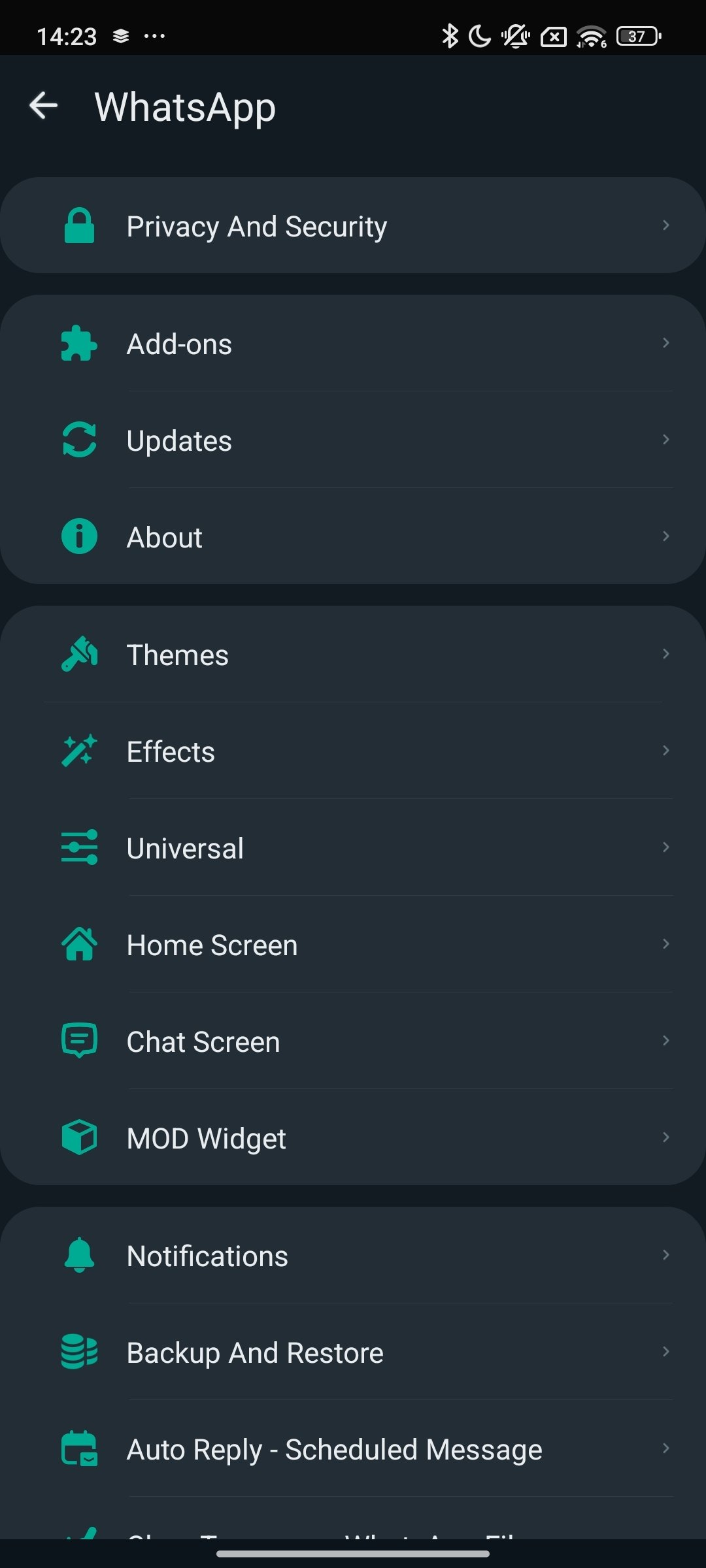
Na maioria dos casos, atualizar o WhatsApp GB significa baixar o APK novo e instalar por cima — sem desinstalar. Funciona bem quando o pacote é o mesmo (mesmo nome de app) e você já fez backup. Este guia cobre o fluxo no Android e o que fazer quando aparece "App não instalado", conversas sumidas ou tela travada.
Use a versão 18.80 (~80M, Android 5.0+) como referência. Antes de baixar, confira nome e tamanho na página de download. Se nunca instalou GB, comece pelo guia de instalação.
Quando vale a pena atualizar
Atualize se o app está lento, fechando sozinho, com recursos quebrados ou quando a fonte que você usa publicou correção explícita. Versões paradas por meses costumam dar erro de verificação ou falha ao enviar mídia.
Não atualize no impulso só porque saiu número novo. Se tudo funciona, anotar a versão atual e esperar feedback de outros usuários evita dor de cabeça. Volte ao início se quiser comparar requisitos e riscos antes.
Preparação: backup e espaço livre
Abra o WhatsApp GB → três pontos → Configurações → Conversas → Backup → Fazer backup agora. Espere terminar antes de fechar o app. Se usar Google Drive, confira Wi-Fi estável.
Deixe pelo menos 500 MB livres (APK ~80M + instalação + cache). Em Configurações → Armazenamento, veja se o aparelho não está no limite. Backup local também ajuda: copie a pasta WhatsApp do armazenamento interno para outro lugar, se souber onde ela fica no seu modelo.
- Backup concluído dentro do app
- Bateria acima de 40%
- Wi-Fi ligado para download do APK
- Versão nova com mesmo pacote do app instalado
- Horário automático ativado (ajuda na verificação depois)
Atualizar por cima — passo a passo
1) Feche o WhatsApp GB (remova dos apps recentes). 2) Baixe o APK da fonte que você já usa — evite trocar de site no meio do processo. 3) Abra o arquivo e toque Instalar. 4) Se pedir permissão, autorize só o app que está instalando (Chrome, Files, etc.). 5) Abra o GB e veja se as conversas carregam.
Em Samsung: Configurações → Biometria e segurança → Instalar apps desconhecidos → escolha o app usado no download. Em Xiaomi: Configurações → Privacidade → Proteção → Instalar apps desconhecidos. Em Motorola: Configurações → Apps → Acesso especial → Instalar apps desconhecidos.
Erros na instalação do update
"App não instalado" ou "Pacote inválido": APK incompleto (baixe de novo), assinatura diferente (você trocou de mod/clone) ou versão incompatível com seu Android. Apague o arquivo, baixe outra vez e compare o tamanho com ~80M.
"Conflito com pacote existente": normalmente outro WhatsApp modificado instalado. Desinstale só o conflitante depois de backup — ou use o mesmo pacote de sempre. Para lista completa de sintomas, veja WhatsApp GB não funciona.
Conversas sumiram depois do update
Primeiro: abra o app e aguarde alguns minutos na tela inicial — restauração local pode demorar. Depois: Configurações → Conversas → Restaurar backup. Escolha o backup mais recente (local ou Google).
Se pedir restauração e falhar, não reinstale em loop. Verifique se o backup existe em Configurações → Conversas → Backup. Sem backup, a atualização por cima raramente recupera histórico. Nesse cenário, reinstalar do zero só repõe conversas se houver backup na nuvem ou no cartão.
Atualizar ou reinstalar do zero?
Atualizar por cima: mantém dados quando o pacote é compatível — é o caminho padrão. Reinstalar do zero: use quando o app não abre, o pacote mudou ou corrupção de cache não resolve. Sempre backup antes.
Reinstalar = desinstalar → instalar APK novo → verificar número → restaurar backup. Perde conversas locais se não houver backup. Se a conta mostrou aviso de bloqueio, pare e leia GB WhatsApp foi bloqueado antes de insistir.
Como conferir se a versão instalou de fato
Configurações → Ajuda → informações do app (ou "Sobre"). Compare número da versão com o APK que baixou. Se continua na build antiga após "instalar", o pacote pode ser incompatível — não é só cache.
Tamanho em Configurações → Apps → WhatsApp GB → Armazenamento também ajuda: update real costuma mudar levemente o uso após abrir o app uma vez. Se nada mudou, repita o download em Wi-Fi.
App parou de funcionar após atualizar
Sequência rápida: reinicie o celular → Configurações → Apps → WhatsApp GB → Armazenamento → Limpar cache (não "Limpar dados" ainda) → abra de novo. Se persistir, limpe dados só com backup feito.
Confira se a data/hora está automática. Desative VPN temporariamente. Se o problema começou logo após update de versão major, pode ser bug da build — alguns usuários voltam uma versão anterior até sair correção. Compare também com o guia de segurança se instalou APK de fonte nova.
Perguntas Frequentes
Preciso desinstalar antes de atualizar?
Quase nunca. Desinstalar sem backup apaga conversas locais. Só desinstale se houver conflito de pacote ou corrupção grave.
Posso atualizar com dados móveis?
Sim, mas Wi-Fi reduz chance de APK corrompido. Confira se o download terminou 100%.
Atualizar evita banimento?
Não. Bloqueio está ligado ao uso de mod, não só à versão antiga.
O update apaga mídia recebida?
Não deveria, se a instalação por cima funcionar. Mídia antiga fica no armazenamento até você apagar manualmente.
Conclusão
Como atualizar WhatsApp GB resume-se a: backup, APK compatível, instalar por cima e validar conversas. Erro na instalação → baixar de novo; conversas sumidas → restaurar backup; app instável → cache e, se necessário, reinstalar com backup. Volte ao início para outros guias.